こんにちは!先輩のユキだよ。
前回の記事で、ConoHa AI Canvasを使って「AUTOMATIC1111's Stable Diffusion Web UI」を起動する方法を紹介したの、覚えてるかな? これで、AIお絵描きを始める準備はばっちりだね!
今回は、いよいよAUTOMATIC1111の画面を動かして、きみだけのAIアートを生成する第一歩を踏み出していこう!「絵心がなくても大丈夫?」って思ってる子もいるかもしれないけど、安心して!文字を入力するだけで、AIが魔法みたいに素敵な絵を描いてくれるんだよ!
AUTOMATIC1111の画面、どこを見ればいいの?
AUTOMATIC1111の画面を開くと、たくさん項目があって、「うわ、何から見たらいいの!?」ってちょっと戸惑うかもしれないね。でも大丈夫!まずは、「これだけは知っておけば大丈夫!」っていう、3つの超基本ポイントを紹介していくね。
• Prompt(プロンプト):「こんな絵を描いてほしい!」っていう、きみの指示を英語で入力する場所だよ。まさにAIお絵描きの「魔法の呪文」を唱える場所、って感じかな?
• Negative Prompt(ネガティブプロンプト):これはね、「こんな絵は描いてほしくないな!」っていう指示を英語で入力するところなんだ。例えば、AIが苦手な不自然な指とか、思ってたのと違う背景とかを避けるのに役立つんだよ。
• Generate(生成)ボタン:プロンプトとか、色々な設定を入力したら、最後にこのボタンを「ぽちっ」とクリックするだけで、絵が生成されるんだ!
この3つさえ分かれば、もうAIお絵描きのスタートラインに立てるから、安心してね!
最初の1枚を生成してみよう!
まずは、難しいことを考えずに、簡単な言葉でAIに絵を描かせてみよう!
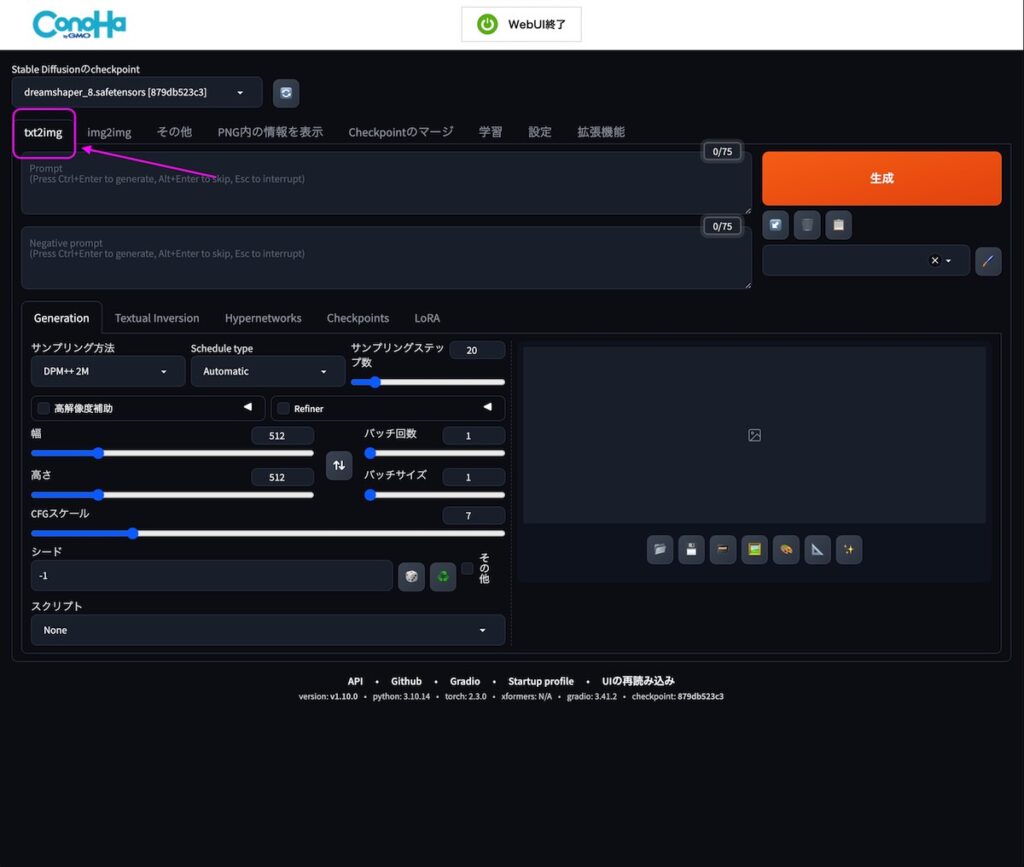
1. まずは、「Text-to-Image」タブが選択されているか確認してみてね。
2. Web UIを開くと、たいていこのタブが最初から選ばれているはずだよ。
うんうん、そうそう! その調子だよ!
さあ、いよいよ実践だね! まずは難しく考えずに、「AIに描いてほしいもの」を、簡単な言葉で伝えてみよう!
Prompt(プロンプト)の入力欄に、以下のどれか好きなのを入力してみてほしいな。
• a cat (猫)
• a dog (犬)
• a beautiful flower (美しい花)
もし、入力欄に何か文字が残っていたら、一度削除してから入力してね。最初のうちは、なるべくシンプルにするのが一番だから!
Negative Prompt(ネガティブプロンプト)はね、今はまだ空っぽのままで大丈夫だよ。これも追々説明していくから、まずはシンプルな絵から試してみようね。
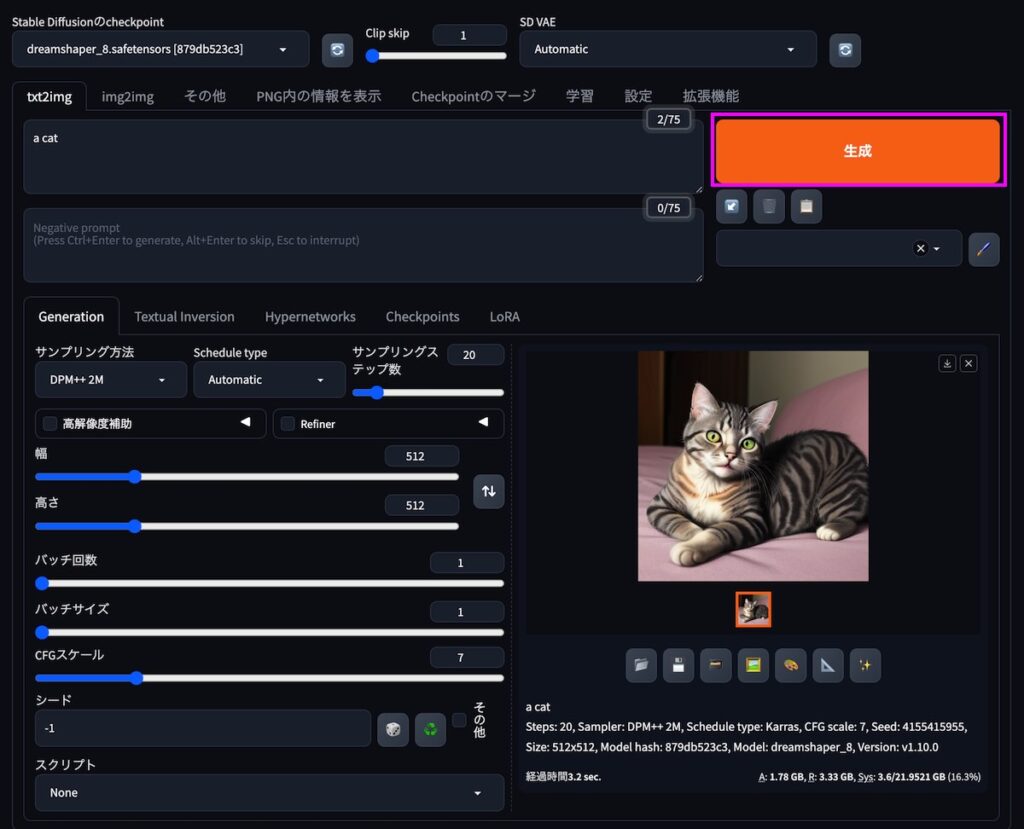
全部の準備ができたら、いよいよあのGenerate(生成)ボタンを「ぽちっ」とクリックしてみよう!
まるで、AIが絵を描くための「魔法の呪文」を唱えるように、具体的な言葉の指示(プロンプト)が、最終的な絵という「現実」に形を変えるんだね。さあ、どんな絵が生まれるか、楽しみにしててね!
どうだったかな?
Generateボタンを「ぽちっ」とクリックしたら、数秒待ってみて。きっと、きみが入力したテキストに基づいて、AIが描いた画像が表示されたはずだよ!
「おお!これがAIが描いた絵か!」って、きっと感動したんじゃないかな ? 私も初めて自分の指示で絵が生まれたときは、本当にびっくりしたし、「AIってこんなことまでできるんだ!」って、すごくワクワクしたのを覚えてるよ。
まるで、きみが魔法の呪文(プロンプト)を唱えたら、AIがその呪文通りに、目の前にぱっと絵を出現させてくれた、そんな感動があるよね!
AIお絵描きのカギ!「プロンプト」の基本ルールとコツ!
「AIでお絵描き、面白そうだけど、なんか思い通りの絵が描けないんだ…」「もっと、私のイメージにピッタリの絵にしたい!」って思ってる子もいるかもしれないね。私もね、最初は「なんか難しそうだな〜」って思ってたし、試行錯誤の連続だったんだ。
今回は、AIに「こんな絵を描いてね!」って指示を出すための、とっても大事な魔法の言葉、「プロンプト」について、先輩が「これだけ知っておけば大丈夫!」っていう超基本的な使い方と、ちょっとしたコツを、分かりやすく伝えていくね!
AIにお願いするなら、まずは英語で書くのが基本だよ!
まず一番大事なのが、AIに絵のイメージを伝える「プロンプト」は、基本的に英語で書くっていうことなんだ。
「え、英語…?」って、ちょっと身構えちゃう子もいるかもしれないね。私も最初、「これで合ってるのかな…」って不安だったんだけど、大丈夫! AIを動かしている「Stable Diffusion」っていうシステムは、ほとんどの情報を英語で学習しているから、日本語で書いても、AIがうまく理解してくれないことが多いんだ。でも、英語が苦手でも心配いらないよ!
• 翻訳ツールを活用しよう!
◦ DeepL翻訳やGoogle翻訳とか、いつもみんなが使ってるオンライン翻訳ツールを活用するのがおすすめ!
◦ 「かわいい猫がソファに座っている絵がほしい」みたいに、「こんな絵がほしいな」っていうイメージを日本語で入力して、出てきた英語をそのままコピー&ペーストすればOKなんだ
キーワードは、カンマ(,)で区切ると、もっと伝わるよ!
AIに絵を描かせるための「プロンプト」は、例えるなら「AIに絵を描かせるための、魔法のキャンバス」みたいな感じかな?そのキャンバスに、色々な要素や特徴を書き込んでいくんだけど、複数の指示を出す時は、それぞれのキーワードをカンマ(,)で区切って入力するんだ 。
これはね、AIに「これはこの要素のことね」「これは別の要素ね」って、ひとつひとつの指示をちゃんと区別して理解してもらうための大切なルールなんだよ。
例えばね、こんな風に書くんだ。
• a cute cat, sitting on a sofa, sunny room, highly detailed, oil painting style
こうすることで、AIがあなたの頭の中にあるイメージに、「うんうん、こんな感じね!」って寄り添って、頑張って絵を描いてくれるから、色々な言葉で試してみてね!
プロンプトの、構成要素を意識してみよう!
このツール、本当に機能がたくさんあって、最初は「うわ、何から見たらいいの!?」ってなるかもしれないけど、大丈夫!
どんな要素をプロンプトに入れると良いのか、基本的な構成要素を知っておくと、より具体的に指示が出せるようになるよ。まるで絵を描く時に「主役は何にする?」「背景はどうする?」って考えるのに似てるかもね。
プロンプトの基本的な構成要素は、こんな感じだよ。
• 被写体(Subject): 絵の主役となるものだよ。
◦ 例: girl, cat, dragon, car
• 状態・行動(Action/State): 被写体がどんな様子か、どんなことをしているかを伝える部分だよ。
◦ 例: standing, flying, sleeping, smiling
• 場所・背景(Location/Background): シーンの場所や雰囲気を決める大切な要素だね。
◦ 例: in a forest, city street, space, beach
• 時間帯・天気(Time/Weather): シーンの時間帯や、雨が降っているとか晴れているとかの気象条件も指定できるんだ。
◦ 例: night, daytime, rainy, sunset
• 画風・スタイル(Style): どんな絵のタッチで描いてほしいか、AIに伝えることができるよ。
◦ 例: anime style, oil painting, watercolor, photorealistic, cyberpunk style
• 詳細・品質(Details/Quality): 絵の細かさや、全体のクオリティについて指示する部分なんだ。
◦ 例: highly detailed, masterpiece, best quality, 8k, intricate details
• その他(Others): 色、照明、感情、構図など、ここに挙げた以外にも、あらゆる要素を追加できるよ。
◦ 例: blue eyes, golden light, happy, close-up
これらの要素を組み合わせることで、あなたの頭の中にあるイメージを、なるべく具体的に、細かく英語で書いてみてほしいんだ。
プロンプトの例をいくつか見てみよう!
• シンプル: a cute cat (かわいい猫)
• 少し詳しく: a cute cat, sitting on a sofa, sunny room (かわいい猫、ソファに座っている、日当たりの良い部屋)
• さらに詳しく(画風・品質も追加): a cute cat, sitting on a sofa, sunny room, highly detailed, photorealistic (かわいい猫、ソファに座っている、日当たりの良い部屋、非常に詳細、写真のような品質)
「これはイヤ!」を伝える、ネガティブプロンプトも忘れずに!
AIってすごく賢いんだけど、たまに「あれ?なんかちょっと違うな…」ってなる時もあるんだよね。例えば、変な形の指ができちゃったり、絵の端に変な文字が入ったり…。
そんな時に役立つのが、この「ネガティブプロンプト」なんだ!
これはね、「こんなものは描いてほしくないな」っていう指示をAIに伝える、いわば「お断りの言葉」みたいなものなんだ 。これを使うことで、不自然な部分を減らして、よりクオリティの高い絵を生成できるようになるんだよ。
よく使われる汎用的なネガティブプロンプトをいくつか紹介するね。これらを「Negative Prompt」の欄にカンマで区切って入力してみてほしいな。
• ugly: 醜い
• deformed: 変形した
• bad anatomy: 解剖学的におかしい(手足の不自然さなど)
• extra limbs: 余分な手足
• text, watermark, signature: 文字、透かし、署名(生成画像に入ってほしくない場合)
今回の記事では、AIお絵描きに欠かせない「Prompt(プロンプト)」の基本的な書き方と、あなたが描いてほしい絵のイメージを文章でAIに伝えること、そして色々な言葉を試しながらAIがどんな絵を描いてくれるか実験する楽しさについてお伝えしたね。AIはね、あなたが描いてほしいイメージに「うんうん、こんな感じね!」って寄り添って、頑張って絵を描いてくれるから、たくさん試すのが本当に大事なんだ。
さて、次回のブログでは、せっかくプロンプトで指示した絵を、もっともっとあなたのイメージ通りに、そしてクオリティ高く仕上げるための具体的な設定項目について、一緒に見ていこうと思うんだ。AUTOMATIC1111's Web UIは、「AIに絵を描かせるための、魔法のキャンバス」みたいに、たくさんの機能がぎゅーっと詰まってて、色合いとか構図とか、細かいところまで自由に調整できちゃうからね。
次回のテーマは、「Sampling steps」「CFG Scale」、「Seed値」など、ちょっと専門的に聞こえるかもしれないけど、これらを調整するだけで、AIお絵描きの幅がぐーんと広がるから、先輩が分かりやすく伝えるね!きっと、AIお絵描きがもっと楽しくなるはずだよ!次回の更新も、ぜひ楽しみにしていてね!応援してるよ