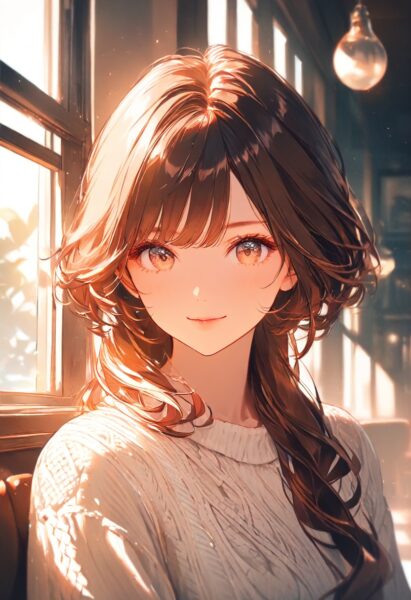
こんにちは!先輩のユキだよ。
前回の記事で、AIがお絵描きしてくれる「Stable Diffusion」について、ちょっとだけ紹介したの、覚えてるかな? 「AIでお絵描き、面白そうだけど、どうやって始めたらいいんだろう…?」って、思ってる子もいるかもしれないね。私もね、最初は「なんか難しそうだな〜」って思ってたんだ。
今回は、そのStable Diffusionを実際に動かすための、すっごく便利なツール 「AUTOMATIC1111's Stable Diffusion Web UI」 について、先輩が「これだけ知っておけば大丈夫!」っていう超基本的な使い方を、わかりやすく伝えていくね!
AUTOMATIC1111's Web UIって、結局なに?
名前にも「Web UI」って入ってるように、これはね、Webブラウザ(ChromeとかEdgeとか、いつもみんなが使ってるやつね!)の上で「Stable Diffusion」を動かせるツールなんだ。
「AIって、なんかプログラミングとか難しそう…」って思うかもしれないけど、これは本当にすごくて! 難しいコードを一切書かなくても、マウスでポチポチするだけで、簡単にAIに絵を描かせることができるんだよ。 例えるなら、「AIに絵を描かせるための、魔法のキャンバス」みたいな感じかな? PhotoshopとかIllustratorみたいに、たくさんの機能がぎゅーっと詰まってて、AIに「こんな絵を描いてね」って指示を出したり、色合いとか構図とか、細かいところまで自由に調整できちゃうの。
AUTOMATIC1111で出来ること(まずは「ここだけ!」をチェック!)
このツール、本当に機能がたくさんあって、最初は「うわ、何から見たらいいの!?」ってなるかもしれないけど、大丈夫! まずは、「これを知っておけば、もうAIお絵描きが始められる!」っていう、基本中の基本をいくつか紹介していくね。
1. Text-to-Image(テキストから、絵を生成しちゃう機能!)
これがね、「AUTOMATIC1111」のメイン機能であり、AIお絵描きの「基本中の基本」なんだ。 簡単に言うと、「あなたが描いてほしい絵のイメージを、文章でAIに伝える」ってこと。 その「絵の指示」を書き込む場所が、「Prompt(プロンプト)」っていうボックスだよ。 例えば、「a cute cat sitting on a sofa」(かわいい猫がソファに座っている絵、って意味ね!)みたいに、「こんな絵がほしいな」っていうのを、なるべく具体的に、細かく英語で書いてみてほしいんだ。詳しく書けば書くほど、AIはあなたの頭の中にあるイメージに、「うんうん、こんな感じね!」って寄り添って、頑張って絵を描いてくれるから、色々な言葉で試してみてね!
良いプロンプトの例:
beautiful girl, long flowing hair, wearing a white dress, standing in a flower garden, sunny day, highly detailed, photorealistic


a futuristic city at night, neon lights, flying cars, cyberpunk style, cinematic lighting


2. Negative Prompt(「これは描かないで!」って伝える魔法)
これはね、AIに「これだけは描かないでほしいな!」ってお願いする場所なんだ。 AIってお絵描きは得意だけど、実はちょっと苦手なものもあって、例えば人間の『手』とか『指』って、たまに変な形になっちゃったりするんだよね。
そんな時に、このネガティブプロンプトの出番! AIに「これはやめてね」っていうワードを入れてあげることで、あなたのイメージ通りの絵を生成するのを手助けしてくれるよ。例えば、AIが苦手な手の描写を綺麗にしたい場合は、『bad anatomy』とか、『deformed』、『extra limbs』、『ugly』みたいに、「これは避けたいな」っていう言葉を入力してみて。AIが『なるほど!これは描かないんだな』って学習して、絵をぐっと綺麗にしてくれることがあるんだよ。

例
lowres, bad anatomy, error, cropped, worst quality, low quality, normal quality,
jpeg artifacts, blurry, exposed ugly, blurred, blurry, bad proportion, tiling, cut off,(worst quality:2), (low quality:2), (normal quality:2),
R-18回避
NSFW,(nude, nudity, nsfw:1.1),(nsfw, source_explicit, nudity, naked, nipples, penis, cleavage, boobs, boobies, tits, nipples, cleavage cutout, topless, shirtless, navel, belly button, midriff:1.25),
Sampling method(サンプリングメソッド)
これはね、AIがお絵描きする時の「描き方」を選んであげる場所なんだ。例えば、絵を描く時にも、水彩画みたいにふんわり描く人もいれば、油絵みたいに力強く描く人もいるよね?それと似てて、AIにも色々な絵の「生成アルゴリズム(計算方法)」があって、それぞれ絵の仕上がりのニュアンスが変わってくるんだ。
最初はね、「Euler a」とか、「DPM++ 2M Karras」っていうのが、使いやすくておすすめだよ。まずはこのあたりから試してみて、どんな違いがあるか、実際に絵を見ながら感覚を掴んでみてほしいな。
Sampling steps(サンプリングステップ数)
これはね、AIが絵を描く時の「作業量」だと思ってくれると分かりやすいかも。AIが絵を完成させるまでに、何回計算を繰り返すか、っていう回数なんだ。
数字を大きくすればするほど、AIは丁寧に、時間をかけて細部までこだわってくれるんだけど、その分、絵が出てくるまでに時間がかかっちゃうんだよね。 最初はね、20〜30くらいで試してみてほしいな。これくらいでも、十分綺麗な絵が描けるはずだよ!まずはここから始めてみて、もし「もっと細かく描いてほしいな」って思ったら、少しずつ数字を増やしてみるのがいいと思うな。
Width / Height(幅 / 高さ)
これは、そのまま「描いてもらう絵の大きさ」を決める設定だよ。写真みたいに「縦長」にしたり、「横長」にしたり、もちろん「正方形」にもできるんだ。
ただ、AIによっては得意なサイズがあったり、あまり大きくしすぎると、パソコンにすごく負担がかかったりすることもあるんだ。 最初はね、512x512ピクセル(正方形ね!)とか、少し大きくして768x768ピクセルあたりから始めてみるのがおすすめかな。これくらいのサイズなら、ほとんどのAIモデルが綺麗に生成してくれるはずだよ!
CFG Scale(CFGスケール)
これはね、AIに「私が書いたプロンプトに、どこまで忠実に描いてほしい?」ってお願いする設定なんだ。例えるなら、先生が出した宿題に対して、「どこまで先生の指示通りにやるか」の『こだわり度合い』みたいな感じかな?
この数値が高いほど、AIは君の指示(プロンプト)にすごく忠実に描こうと頑張ってくれるんだけど、あんまり高くしすぎると、たまに「あれ?なんか不自然かも…」ってなっちゃうこともあるんだよね。AIが頑張りすぎて、ちょっと絵がガチガチになっちゃうイメージかな。
だいたいね、7〜12くらいの範囲で調整してみると、ちょうどいい感じの絵が出てきやすいよ。これも、色々な数値を試してみて、自分のイメージに合う「ベストな忠実度」を見つけてみてほしいな!AIとのコミュニケーションは、この『CFG Scale』で深まるはずだよ!


Seed(シード値)
これはね、AIがお絵描きする時に使う、「画像の元になる特別な数字」みたいなものなんだ。ちょっと難しく聞こえるかもしれないけど、例えるなら、「まったく同じお花が咲くための種」みたいな感じかな?
もし、あなたがAIに描かせた絵がすごく気に入ったとするよね。その時に使ったシード値と、他の設定(「Prompt」に書き込んだ絵の指示とか、色合いや構図の調整など)を覚えておけば、後から何度でも、まったく同じ絵をもう一度作ることができるんだよ。だから、「この絵、また作りたい!」ってなったら、忘れずにシード値をメモしておくと良いと思うな!
例えるなら、シード値は、「同じ設計図で、全く同じプラモデルを組み立てる」ための、その設計図のバージョンナンバーみたいなものだよ。その番号があれば、いつだって、気に入った「作品」を再現できるから、ぜひ活用してみてほしいな!
これらの設定をいろいろ変えながら、君の頭の中にある「これだ!」っていう画像を追求していくのが、AIお絵描きのね、すっごく楽しいところなんだ!
2. Image-to-Image(画像から、新しい絵を作っちゃう機能!)
これはね、すでに君が持ってる画像をAIに読み込ませて、それをベースに新しい画像を生成する機能なんだ。例えば、君が描いたスケッチをAIに清書してもらったり、お気に入りの写真の雰囲気をガラッと変えたり…なんてことができちゃうよ!
• 画像をアップロード: 元にしたい画像を、マウスでギュッと掴んで、ペタッと置くだけでAIに読み込ませることができるよ。
• Denoising strength(ノイズ除去の強さ)
これは、「元の画像に、AIがどれくらい手を加えてもいいか」を設定するスライダーだと思って。数値が小さいと、元の絵の雰囲気をほとんど変えずに、ちょっとだけAIに綺麗にしてもらう感じ。逆に数値を大きくすると、AIが「もっとこうしたら?」ってアイデアをたくさん出してきて、元の絵からガラッと違う、新しい絵に生まれ変わらせてくれるんだよ。
3. Extras(作った絵を、もっとキレイにしたり大きくしたりする機能!)
これは、せっかく作ったお気に入りの絵を、「もっと細かく見たい!」って時に、さらに高画質にしたり、サイズを大きくしたりできる機能だよ。
AUTOMATIC1111、どうやって使うの?(準備編)
さて、じゃあこのAUTOMATIC1111を、実際にどうやって使ったらいいんだろう?大きく分けて、2つの方法があるんだ。
1. 自分のPCにインストールする
◦ これはね、すっごく高性能なパソコン、特にゲームとか動画編集によく使う『GPU(グラフィックボード)』っていう特別なパーツが入ってるPCが必要なんだ。
◦ あと、GitHub(ギットハブ)っていう場所から、ちょっと専門的なファイルをダウンロードして、自分で設定しなきゃいけないから、パソコンに詳しい子じゃないと、最初はちょっと難しいかもしれないな。
◦ でも、一度インストールしちゃえば、自分のパソコンの中で、ずっと無料で、自由にAIを動かせるようになるのは大きなメリットだね!
2. クラウドサービスを使う
◦ こっちは、自分のパソコンの性能がそんなに高くなくても、大丈夫な方法だよ!インターネット上にあるサービス(クラウドサービスっていうんだけど)を使うから、そこまで高性能なPCじゃなくてもAIを動かせるんだ。
◦ ただ、「1日に〇回まで」とか「〇時間まで」って無料の範囲が決まってたり、もっとたくさん使いたい場合はお金がかかるサービスもあるから、そこは注意が必要だね。
◦ でもね、自分でパソコンにゴチャゴチャ設定する手間が省けるから、「まずは気軽に試してみたい!」っていう子には、すごくおすすめだよ。
このブログでは、みんなに一番分かりやすくて、すぐに始められる「2つ目のクラウドサービスを使う方法」で説明していくね!
次回は、実際にAUTOMATIC1111(Web UI)を動かして、君のイメージ通りの魅力的な画像を生成するための「Prompt(プロンプト)の書き方のコツ」とか、「知っておくと、もっとお絵描きが楽しくなる便利な設定」について、具体的な例をたくさん見せながら解説していくから、楽しみにしててね!