こんにちは!先輩のユキだよ。
前回の記事で、AIがお絵描きしてくれる「Stable Diffusion」を実際に動かすための、すっごく便利なツール「AUTOMATIC1111's Stable Diffusion Web UI」について、基本的な使い方を伝えてきたの、覚えてるかな? 色々な画像を生成して、AIお絵描き、もっともっと面白くなってきた頃かな? 私もね、最初はもう夢中になっちゃって、夜中まで夢中で絵を描いてたんだ。
今回は、そんなAIお絵描きをさらに効率的かつ楽しくするための、とっておきの魔法みたいな機能を紹介していくね!
PNG Infoって?
それがね、「PNG内の情報を表示(PNG Info)」タブ」だよ! 「え、それって一体何に使うの?」って、そう思う子もいるかもしれないね。でもね、この機能を知ると、今まで「うわ、この絵、すごい!どうやったらこんな絵が描けるんだろう?」って感動した画像の設定を、一瞬でまるっと知って、自分のAUTOMATIC1111で完璧に再現できちゃうようになるんだよ!
例えるなら、これは「感動した絵のレシピを瞬時に教えてくれる、魔法の虫眼鏡」みたいな感じかな? これがあれば、素敵な絵の秘密が全部丸見えになるから、もっと色々なAIお絵描きに挑戦できるようになるはずだよ!
「PNG Info(PNG内の情報を表示)」って、ぶっちゃけ何?
みんな、「AIお絵描き」を楽しんでると、自分が作った最高の画像の設定をもう一度使いたいとか、SNSで見かけた素敵なAI画像がどうやって作られたのか知りたいって思うこと、あるんじゃないかな?私もね、最初は「これ、どうやって作ったんだろう?」ってすごく気になったんだ。
そんな時にすっごく役立つのが、この「PNG Info」っていう機能なんだ!
簡単に言うとね、AIが作った画像(特にPNGっていう形式のファイル)には、その絵がどうやって生まれたかの「秘密の情報(メタデータ)」が隠されてるんだよ。
まるで、お料理のレシピみたいに、
• どんな材料(プロンプト)を使ったのか?
• どんな味付け(ネガティブプロンプト)をしたのか?
• どれくらいの時間(Sampling steps)と火力(CFG Scale)で調理したか?
• そして、偶然のスパイス(シード値)は何だったのか?
…といった、絵を描くのに必要なあらゆる設定が、その画像ファイルの中にギュッと詰まってるんだ。
「PNG Info」タブはね、その隠された情報を読み取って、Web UIのそれぞれの設定項目に、自動でパパッと入力してくれる魔法のボタン、って考えると分かりやすいと思うな。
どんな時に便利なの?
この機能が役立つのは、主にこんな時が多いかな。私もよく使ってるんだ!
• 自分で作った最高の画像を再現したい! 「あー、この前のAI画像、すっごく良い感じにできたのに、どうやって作ったんだっけ…?」ってなったことない? 私もね、そういうことよくあるんだ(笑)。そんな時でも、保存しておいた画像を「PNG Info」で読み込むだけで、完全に同じ設定をパパッと復元できちゃうの。あの最高の1枚をもう一度生成したり、その絵をベースにちょっとだけ変化を加えてみたり…なんてことが簡単にできるから、すごく便利だよ!
• 誰かの素晴らしいAI画像を参考にしたい! SNSとかで、「このAI画像、どうやって作ったんだろう?すごく素敵!」って思うこと、あるよね。もしその人が、「PNG Info」の情報を含んだまま画像を公開してくれていたら、それをダウンロードして読み込むだけで、どんなプロンプトや設定を使ったのかが全部わかっちゃうんだ! まさに「プロのレシピ」を見るみたいに、「なるほど、こんな材料と手順で作ったのか!」って勉強になるから、すごく助かるんだよ。
• 過去の自分の生成設定を確認したい! 「あれ、この前のブログ記事に載せた画像、どんな設定で生成したんだっけ?」みたいな時も、保存しておいた画像を読み込むだけで、当時の設定がすぐに確認できるから、作業がすごくはかどるよ!
「PNG Info」の簡単な使い方!
じゃあ、実際にWeb UIの「PNG Info」タブを使ってみようか!すごく簡単だから、心配いらないよ。
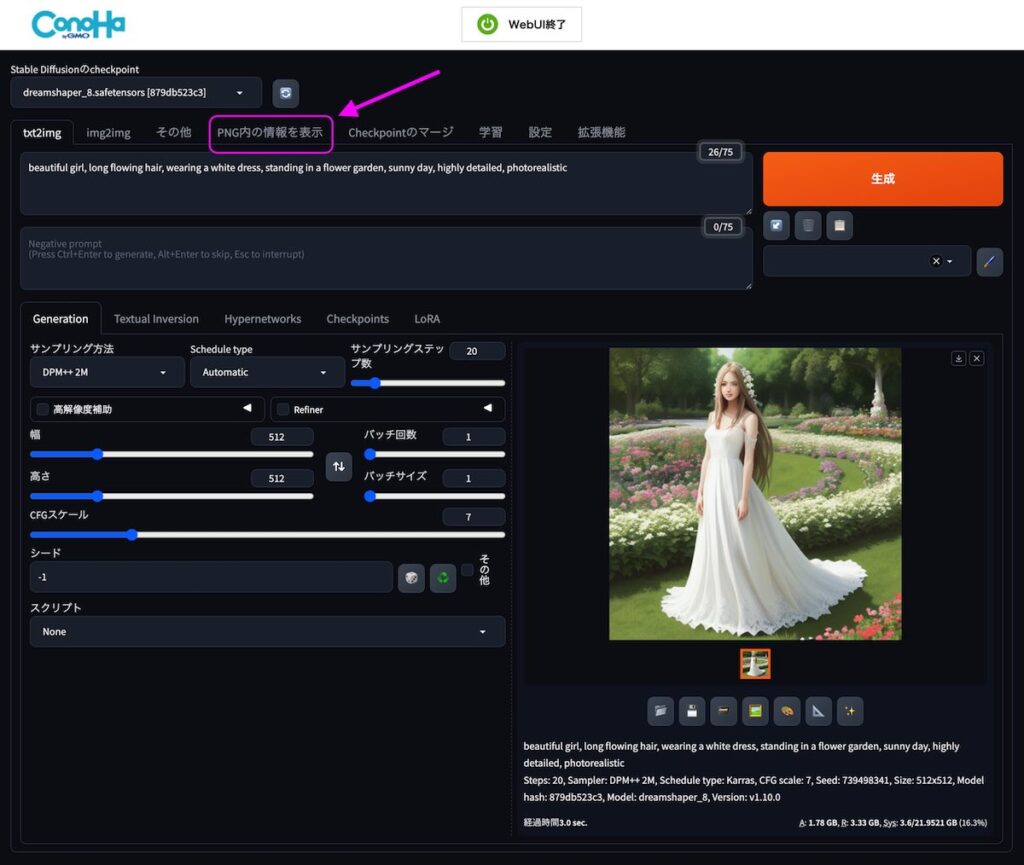
1.Web UIの「PNG Info」タブをクリック
まず、Web UIを開いたら、画面の一番上にあるタブの中から、「PNG Info」っていうのを探してクリックしてみて。
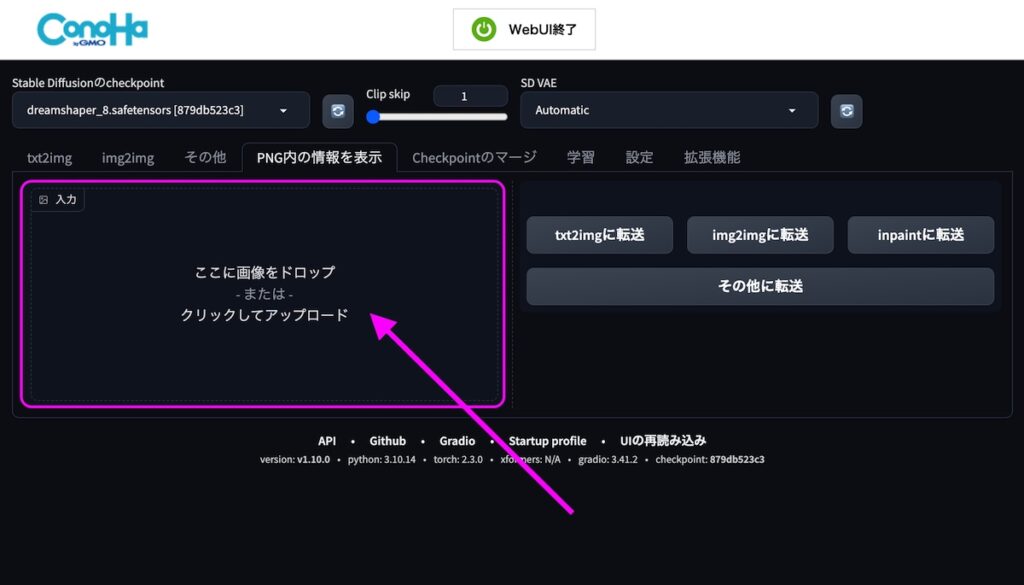
2. 情報を見たい画像をドラッグ&ドロップ
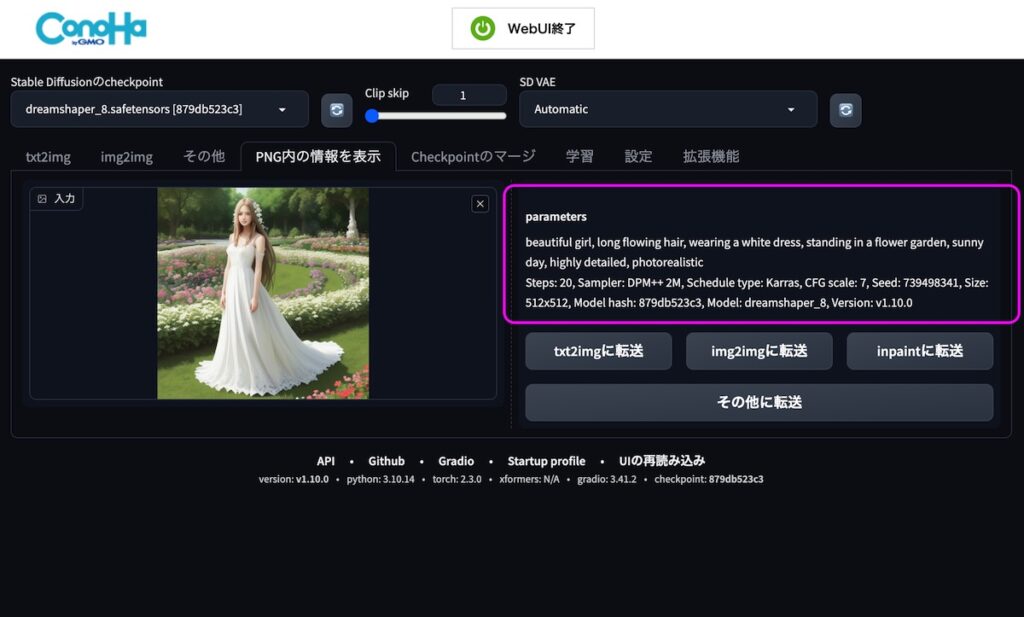
「PNG Info」の画面が開いたら、そこに画像をドラッグ&ドロップするだけでOK! AIがその画像の情報を読み取って、右側に表示してくれるはずだよ。
3. 情報が表示される!
画像をドロップすると、画面の右側に、その画像に埋め込まれたすべての情報がテキスト形式でずらりと表示されるはずだよ!
4. 「Send to text2img」または「Send to img2img」ボタンをクリック!
今まで見てきたように、「PNG Info」で画像の情報を表示させるだけでも、すごく便利だよね。でもね、この機能の一番の「お役立ちポイント」が、実はここからなんだ!
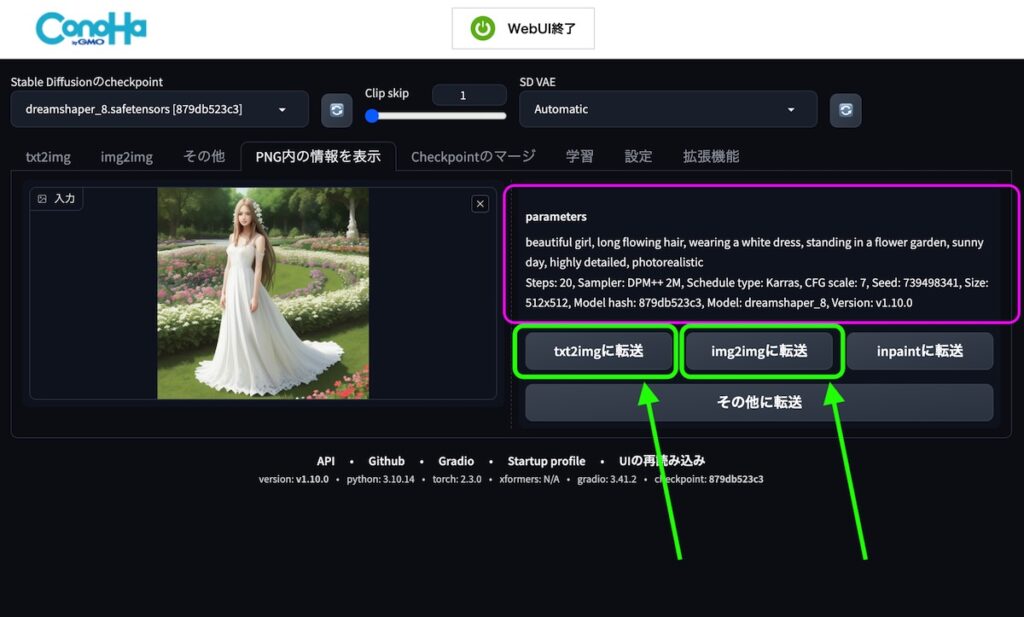
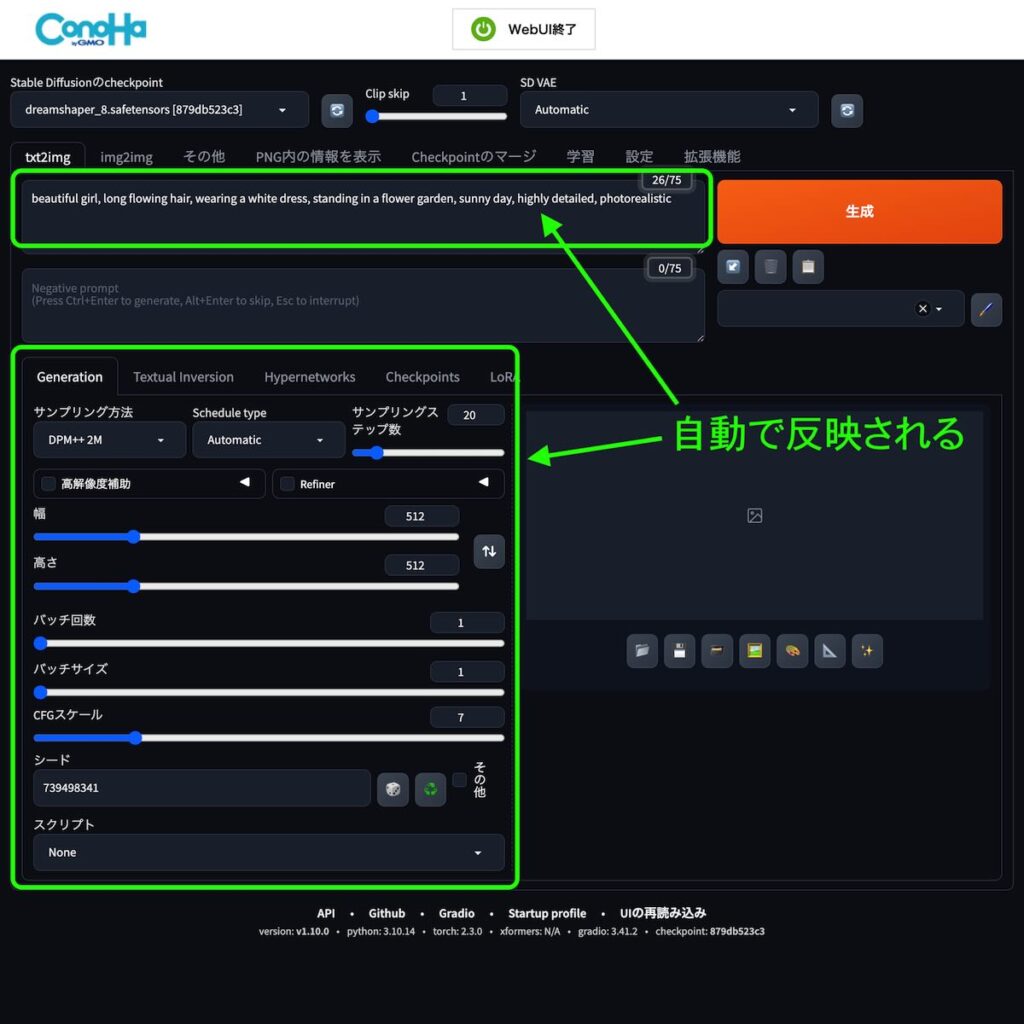
表示された情報のすぐ下に、「Send to text2img」っていうボタンがあるの、気づいたかな?これをクリックするとね、AIが読み取ってくれたプロンプトや、サンプリングステップ、CFGスケール、シード値なんかの全部の設定が、自動的に「Text-to-Image」タブの入力欄にコピー&ペーストされるんだ!
まるで、「よし、この設定でまた絵を描いて!」って、AIに一瞬で指示を出せる魔法のボタン、って感じかな。
「Text-to-Image」は、AIお絵描きの「基本中の基本」の機能だよって、前にも話したのを覚えてるかな? ここにポンッと情報が送られるから、「あの時できた、最高の1枚をもう一度生成したい!」とか、「SNSで見つけた素敵なAI画像のレシピをそのまま試したい!」って思った時に、本当に時間をかけずに、全く同じ設定をすぐに使えるようになるんだよ。
「img2img」ボタンも便利だよ!
もし、「その画像を元に、ちょっとだけ変化を加えてみたい」とか、「この絵をベースにもっと違うテイストの絵を作りたい」って場合は、「Send to img2img」ボタンをクリックしてみてほしいな 。そうすると、情報が「Image-to-Image」タブの方に送られるんだ 。
「Image-to-Image」については、今後のブログで詳しく解説する予定なんだけどね 、これも今ある画像を元に、AIに新しい絵を描いてもらうためのすごく面白い機能なんだ。
5. 「Generate」ボタンをクリック!
「PNG Info」で読み込んだ設定を「Send to text2img」で送った後、次に何をするかというと、もうほとんど終わり!
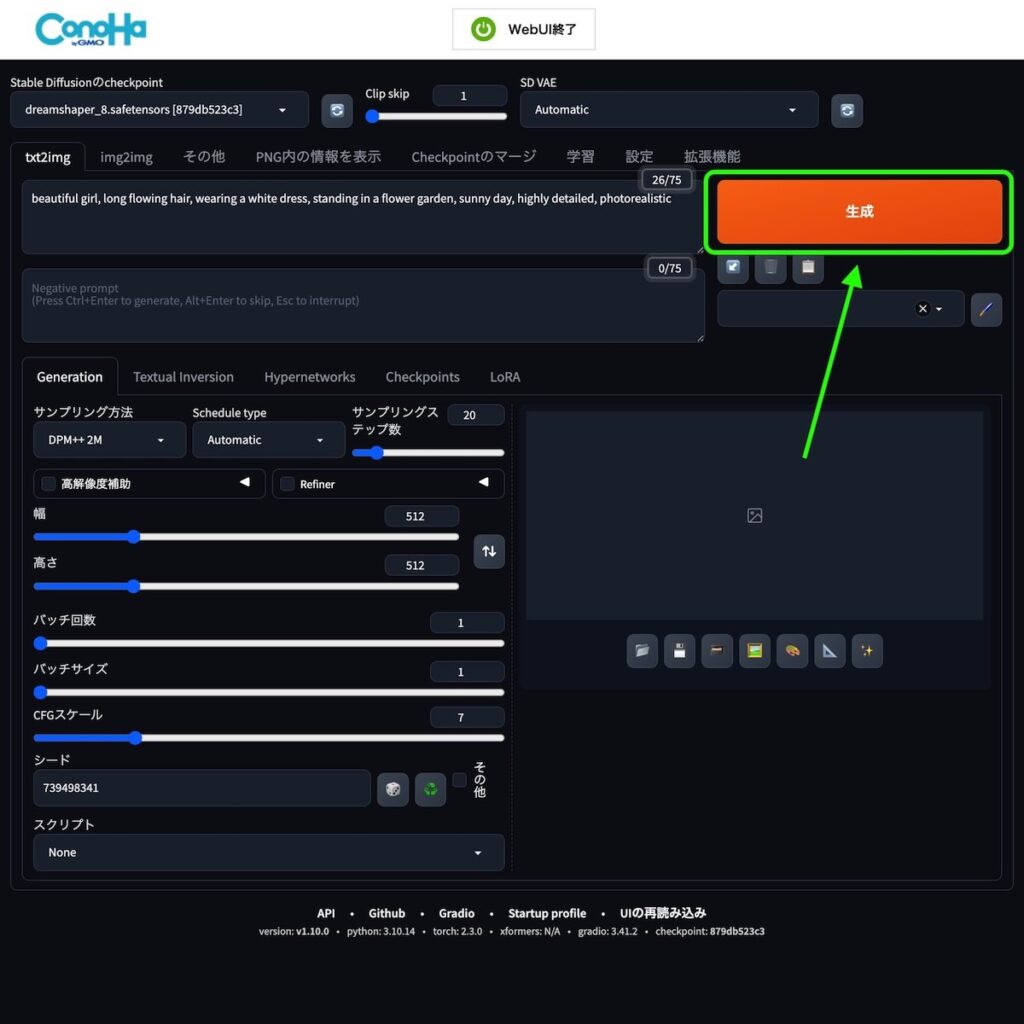
あとは、Web UIの画面右下あたりにある「Generate」ボタンをポチッと押すだけだよ!
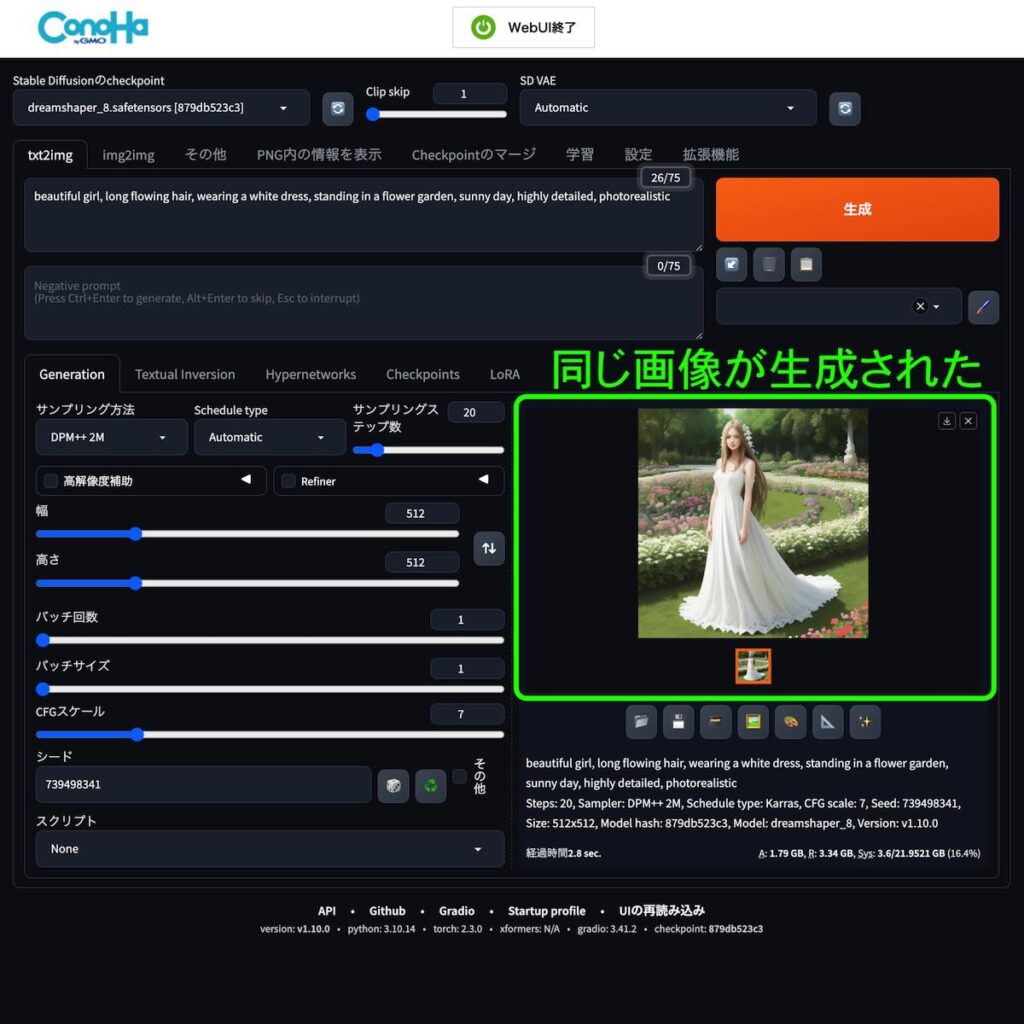
このボタンを押すとね、自動的にコピー&ペーストされたプロンプトや、前回の画像で使われていた細かい設定(Sampling stepsとかCFG Scale、シード値なんかもね!)をぜーんぶ使って、AIがまったく同じ設定で画像を生成し直してくれるんだ。
「あの時できた、最高の1枚をもう一度生成したい!」って思った時に、この流れでやれば、すぐに同じ絵が出てくるから、すごく感動すると思うよ!
ちょっとだけ変えて、新しいバリエーションも!
もちろん、ただ同じ画像をもう一度作るだけじゃなくて、ここからがまた面白いんだ!
もし、「この絵をベースに、ちょっとだけ変化を加えてみたい」って思ったら、プロンプトの文章を少しだけ変えてみたり、設定値をちょこっといじってみたりしてから「Generate」ボタンを押してみてほしいな。そうすると、元の絵の雰囲気を残しつつ、新しいバリエーションの画像を作ることができるんだ。
「Text-to-Image」は、AIに絵のイメージを文章で伝えるのが基本中の基本だからね。色々試して、AIがあなたの頭の中にあるイメージに「うんうん、こんな感じね!」って寄り添って、頑張って絵を描いてくれるはずだよ。
注意点:情報の共有とプライバシー
「PNG Info」は本当に便利な機能なんだけど、いくつか知っておいてほしい「注意点」があるんだ。特に、画像をみんなに共有する時や、情報の種類についてね。
共有する画像に注意!
自分がAIで生成した画像をSNSとかにアップロードする時、もし「PNG Info」で表示されるプロンプトや設定情報(これを「メタデータ」って言うんだけど)を含んだまま公開したくない場合があるよね。例えば、「このAI画像の作り方は秘密にしたいな」とか、「ちょっと試しただけの情報が公開されるのは避けたいな」って思う時とか。
そんな時は、画像を公開する前に、いくつか対策ができるんだ。
• 画像編集ソフトで保存し直す
一番簡単なのは、PhotoshopとかGIMPとか、みんなが使ってる画像編集ソフトで一度画像を開いて、もう一度保存し直すこと。そうすると、多くの場合、その時にメタデータが削除されるんだ。
• Web UIの設定を変更する
AUTOMATIC1111のWeb UIには、そもそも画像を生成する時に、このメタデータを画像に埋め込まないようにする設定もあるんだ。ちょっと設定を探す必要はあるんだけど、この方法もあるってことを覚えておいてね 。
•JPEG画像には情報がない場合が多い
あとね、この「PNG Info」機能は、主にPNG形式の画像で一番効果を発揮するんだ。みんながよく使うJPEG形式の画像だと、残念ながら、この種のAI生成情報が埋め込まれていないことがほとんどなの。だから、JPEG画像を読み込んでも、情報が表示されないことが多いんだよ。これは、ファイル形式の特性の違いだから、覚えておくといいかな。
まとめ:PNG InfoでAIお絵描きをもっと深く楽しもう!
色々と注意点も話したけど、結局「PNG内の情報を表示」機能は、AIお絵描きにおいて、まるで「レシピ共有」や「再現」を可能にする、とっても強力なツールなんだ 。
この機能を上手に活用すれば、
• 自分が過去に作ったお気に入りの画像を全く同じ設定で再現したり。
• SNSとかで見つけた、他の人の素晴らしいAI作品の「レシピ」からヒントを得たりして。
君自身のAIアートの表現の幅をぐーんと広げることができるんだ !
どうかな?この便利な機能を使いこなして、AIお絵描きの世界をさらに深く、そして効率的に楽しんでみてほしいな!きっと、新しい発見がたくさんあるはずだよ。応援してるね!